





Rencontrez-vous un écran noir au lancement d’un jeu sur votre PC sous Windows ? Ce problème est souvent lié à un souci avec le pilote de votre carte graphique, une incompatibilité de résolution ou un conflit logiciel. Voici quelques étapes pour résoudre ce problème rapidement :
- Vérifiez les connexions de votre moniteur.
- Mettez à jour les pilotes de votre carte graphique via le Gestionnaire de périphériques.
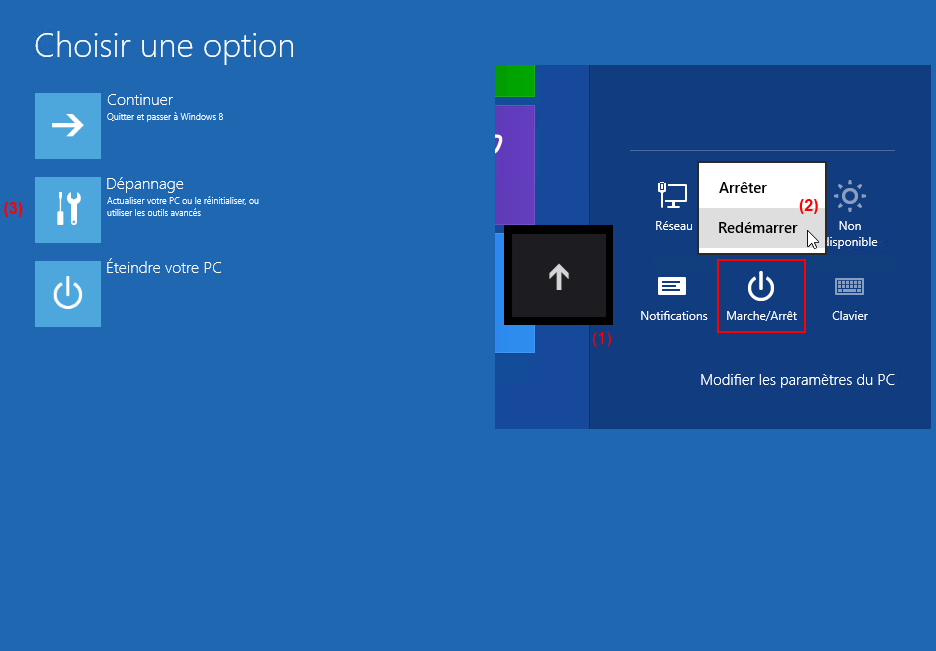
- Testez en mode sans échec pour identifier la source du problème.
Un écran noir peut transformer une session de jeu en casse-tête, mais ne vous inquiétez pas. Que ce soit un souci lié à une NVIDIA GeForce RTX ou à votre système d’exploitation, ces solutions vous aideront à retrouver un affichage fonctionnel sur Windows et à profiter pleinement de vos jeux.
Identifier la source du problème
Vérification des configurations minimales requises
Avant d’aller plus loin, vérifiez que votre processeur, votre carte graphique et votre RAM respectent les configurations minimales nécessaires pour le jeu en question. Un matériel insuffisant peut souvent être la cause d’un écran noir au démarrage.
Par exemple, pour jouer à Fortnite, il est indispensable d’avoir au minimum un Core i3-3225, une Intel HD 4000 et 8 Go de RAM. En revanche, pour Cyberpunk 2077, les exigences sont plus élevées : un Core i7-6700 ou Ryzen 5 1600 et une GTX 1060 6 Go sont nécessaires. Consultez le site officiel du jeu ou utilisez des outils comme systemreqs.com pour comparer votre configuration. Si votre processeur ou votre GPU est en dessous des prérequis, cela pourrait être la source du problème, et une mise à niveau de votre matériel sera peut-être indispensable pour éviter ces dysfonctionnements.
Problèmes de compatibilité
Les problèmes de compatibilité entre votre système d’exploitation Windows et le jeu sont également courants, surtout si vous utilisez une version ancienne ou non mise à jour. Par exemple, l’absence des bonnes mises à jour DirectX ou une optimisation insuffisante pour votre matériel spécifique peuvent entraîner des soucis.
Assurez-vous que le jeu est compatible avec les fonctionnalités de votre système. Pour Valorant, par exemple, il est essentiel que votre matériel prenne en charge SSE 4.2 ou AVX, et que Windows 11 active TPM 2.0 si nécessaire. Un problème de compatibilité peut bloquer l’affichage dès le lancement.
Enfin, essayez de désactiver les overlays comme ceux de Discord ou Steam. Ces éléments interfèrent souvent avec votre carte graphique et peuvent provoquer un écran noir persistant.
Mises à jour et paramètres logiciels

Mettre à jour les pilotes graphiques
Pour résoudre un problème d’écran noir lié à votre pilote de carte graphique, commencez par ouvrir le Gestionnaire de périphériques. Cliquez avec le bouton droit sur votre carte graphique dans la section « Cartes d’affichage », puis sélectionnez « Mettre à jour le pilote ». Cela permettra de rechercher une version disponible via Windows Update ou de télécharger directement le pilote depuis le site du fabricant, comme NVIDIA ou AMD.
Si une mise à jour récente est à l’origine du problème, vous pouvez choisir « Restaurer le pilote » ou le désinstaller complètement en cochant « Supprimer le logiciel pilote ». Après cela, redémarrez votre ordinateur pour utiliser le pilote vidéo de base Microsoft, puis installez une version stable.
Pour une solution rapide en cas de crash écran noir temporaire, utilisez le raccourci Windows + Ctrl + Maj + B pour réactiver l’affichage. Si vous êtes sous une version Pro de Windows, vous pouvez également bloquer les mises à jour automatiques des pilotes via les stratégies de groupe pour éviter que le problème ne se reproduise.
Exécuter le jeu en mode de compatibilité
Pour contourner les conflits entre votre jeu et votre système d’exploitation actuel, cliquez avec le bouton droit sur l’exécutable du jeu, puis choisissez « Propriétés ». Dans l’onglet « Compatibilité », cochez « Exécuter ce programme en mode de compatibilité pour » et sélectionnez une version antérieure de Windows, comme Windows 8 ou 7. Appliquez les modifications.
Si l’option est disponible, cochez également « Désactiver les optimisations plein écran ». Cela peut souvent résoudre les blocages d’affichage au lancement, notamment sur les configurations modernes.
Vérifier les fichiers du jeu
Si vous utilisez Steam, cliquez avec le bouton droit sur le jeu, puis accédez à « Propriétés » > « Fichiers installés » > « Vérifier l’intégrité des fichiers du jeu ». Cette étape permet de détecter et remplacer les fichiers corrompus pouvant causer un écran noir au démarrage. Répétez cette procédure via l’Epic Games Launcher ou en relançant l’installateur si nécessaire.
Pour les jeux hors plateforme, vous pouvez utiliser l’outil de réparation Windows. Exécutez la commande « sfc /scannow » dans une invite de commandes en mode administrateur pour réparer les dépendances système endommagées.
Vérifications matérielles
Contrôler la température et la performance du matériel
Une surchauffe de votre processeur ou de votre carte graphique peut entraîner un écran noir lors du lancement d’un jeu. Cela se produit parce que le matériel se met en sécurité pour éviter des dommages. Pour surveiller cela, ouvrez le Gestionnaire des tâches avec Ctrl + Shift + Esc, accédez à l’onglet Performances et vérifiez la température du GPU en temps réel. Si celle-ci dépasse les 85-90°C en pleine charge, voici quelques solutions :
- Nettoyez la poussière des ventilateurs.
- Améliorez la ventilation de votre boîtier.
- Utilisez des outils comme GPU-Z, HWInfo ou FurMark pour effectuer un stress test de 30 minutes et détecter d’éventuelles instabilités ou artefacts.
Pour un suivi plus avancé, installez des logiciels comme CORSAIR iCUE ou ASUS GPU Tweak. Ces outils permettent d’afficher un HUD avec les températures du GPU et du hotspot pendant que vous jouez. Enfin, vérifiez que votre alimentation fournit suffisamment de puissance pour éviter les throttlings.
Tester avec un autre câble ou moniteur
Un problème d’affichage peut provenir d’un câble HDMI ou DisplayPort défectueux. Pour vérifier cela :
- Débranchez et rebranchez fermement les connexions.
- Testez avec un autre câble.
- Branchez votre moniteur sur un second port de la carte graphique afin d’exclure un problème matériel.
Si le problème persiste, essayez de connecter un autre moniteur ou testez votre configuration sur un téléviseur. Cela permet de déterminer si le moniteur lui-même est en cause, en particulier si l’écran noir persiste même sur le bureau après avoir quitté le jeu.
Astuces avancées
Modifier les paramètres du fichier de configuration du jeu
Si le jeu affiche un écran noir au lancement malgré les vérifications de base, il peut être utile de modifier son fichier de configuration (souvent nommé .ini, .cfg ou situé dans le dossier « Saved Games »). Voici quelques astuces pour résoudre ce problème :
- Réduisez la résolution en ajustant les paramètres comme r_windowWidth et r_windowHeight.
- Désactivez le mode plein écran en définissant fullscreen=0.
- Forcez un mode fenêtré en utilisant windowed=1.
Ces ajustements peuvent éviter les conflits de mode d’affichage qui bloquent le lancement du jeu sans nécessiter de modifications des pilotes ou du système.
Avant toute modification, pensez à créer une copie de sauvegarde du fichier pour pouvoir revenir en arrière si nécessaire. Si vous ne trouvez pas le fichier, vous pouvez le supprimer : la plupart des jeux recréent un fichier de configuration par défaut au prochain démarrage, ce qui peut réinitialiser les paramètres corrompus et résoudre le problème d’écran noir.
Réinitialiser les paramètres graphiques du BIOS/UEFI
Si le problème persiste et semble lié à l’initialisation du GPU, vous pouvez accéder au BIOS/UEFI pour rétablir les paramètres graphiques par défaut. Voici les étapes recommandées :
- Réinitialisez les paramètres en sélectionnant l’option Load Optimized Defaults.
- Assurez-vous que l’option d’affichage primaire est configurée sur la carte graphique dédiée et non sur l’iGPU.
- Désactivez temporairement le multi-GPU ou les profils d’overclocking, qui peuvent provoquer des échecs d’initialisation.
Si vous avez modifié des réglages d’alimentation ou d’overclocking pour le processeur ou la carte mère, restaurez-les aux valeurs par défaut pour éviter toute instabilité matérielle pouvant causer un écran noir au lancement du jeu. En cas de doute, vous pouvez retirer la pile CMOS pendant quelques minutes pour effectuer un reset complet des paramètres UEFI. Attention, cette opération doit être réalisée avec précaution.
Quand faire appel à un professionnel
Si, malgré avoir suivi toutes les étapes précédentes, votre ordinateur continue d’afficher un écran noir au lancement d’un jeu ou si vous remarquez des symptômes matériels évidents (comme des bruits inhabituels, une odeur de brûlé ou des ventilateurs immobiles), il est important de consulter un professionnel. Cela permettra d’éviter d’aggraver le problème.
Faites appel à un technicien lorsque vous suspectez une panne matérielle complexe, par exemple :
- Une carte mère défaillante.
- Une carte graphique qui ne s’initialise pas correctement.
- Une alimentation insuffisante.
Ces composants nécessitent des tests précis et parfois des remplacements, qui doivent être effectués dans un atelier équipé pour garantir la sécurité de votre matériel.
Contactez un réparateur si vous êtes confronté à un risque d’arnaque (comme des messages bloquant l’écran et demandant un numéro surtaxé) ou si vous ne vous sentez pas à l’aise pour ouvrir votre boîtier. Un professionnel pourra :
- Vérifier la présence de logiciels malveillants.
- Sécuriser votre système d’exploitation.
- Restaurer l’accès à votre session utilisateur sans endommager vos données.
Privilégiez un service qui propose :
- Un diagnostic précis (tests d’alimentation, vérification de la carte graphique, contrôle des tensions sur la carte mère).
- Une garantie sur l’intervention. Cela vous évitera des frais supplémentaires si le problème d’écran noir persiste après réparation.
Enfin, si votre PC est encore sous garantie constructeur ou si vous bénéficiez d’un service de dépannage inclus, commencez par contacter le support officiel. Ils pourront vous fournir une prise en charge ou des instructions spécifiques avant toute manipulation tierce qui pourrait annuler votre garantie.
Conclusion
En résumé, commencez par déterminer si l’« écran noir » est causé par un problème de logiciel ou de matériel. Ensuite, appliquez les étapes suivantes : effectuez les mises à jour nécessaires, vérifiez les fichiers système et réalisez les tests matériels mentionnés plus haut pour identifier l’origine du problème.
Pensez toujours à conserver des sauvegardes avant d’effectuer des modifications. Testez également les paramètres graphiques et le BIOS/UEFI si besoin. Si cela s’avère nécessaire, remplacez un câble ou essayez un autre moniteur afin d’écarter les causes les plus simples.
Si malgré tout le problème persiste ou si vous suspectez une panne matérielle, il est recommandé de faire appel à un professionnel. Ne perdez plus de temps : suivez ces étapes une par une pour résoudre rapidement le problème et retrouver votre plaisir de jeu.
FAQ
Pourquoi mon écran devient-il noir uniquement au lancement d’un jeu et pas sur le bureau
Un écran qui devient noir au lancement d’un jeu est généralement lié au changement de mode graphique (résolution ou fréquence) initié par le jeu. Cela peut aussi être dû à un pilote GPU défaillant, ou à un conflit d’overlay ou de logiciel en arrière-plan. Par ailleurs, une cause matérielle comme une alimentation insuffisante ou un GPU surchauffé ou instable peut également être en jeu.
Pour résoudre ce problème, vérifiez les pilotes graphiques, les paramètres d’affichage, les overlays actifs, les températures du matériel, ainsi que les branchements.
Quelles vérifications rapides (câbles, source du moniteur, mode d’affichage) puis-je faire avant d’essayer des solutions avancées
Commencez par vérifier les câbles : assurez-vous qu’ils sont bien branchés et qu’ils ne sont pas endommagés. Testez ensuite la source du moniteur, soit avec un autre PC, soit en utilisant un autotest comme le BIST ou le STFC sur les écrans Dell. Enfin, contrôlez le mode d’affichage en vérifiant la résolution et le taux de rafraîchissement via le menu OSD ou le Gestionnaire de périphériques.
Comment tester si le problème vient du pilote graphique, et comment réinstaller ou restaurer proprement le pilote
Pour tester si le problème provient du pilote graphique, utilisez le Vérificateur de pilotes (Verifier.exe) pour détecter d’éventuelles erreurs graphiques, ou effectuez un stress-test avec FurMark. Si une réinstallation est nécessaire, procédez proprement : désinstallez le pilote via le Gestionnaire de périphériques ou Programmes, téléchargez la version la plus récente depuis le site officiel (NVIDIA ou AMD), installez-le, puis redémarrez votre ordinateur.
Quels paramètres en jeu (résolution, mode plein écran/bordeless, overlays, V‑Sync, etc.) ou réglages Windows peuvent provoquer un écran noir et comment les ajuster
Un écran noir peut survenir en raison de paramètres non compatibles tels qu’une résolution ou un taux de rafraîchissement non pris en charge, un mode plein écran ou bordeless incompatible, des overlays conflictuels, ou une mauvaise configuration de V‑Sync/G‑Sync. Des problèmes matériels comme des pilotes GPU corrompus, des câbles HDMI/DisplayPort mal branchés, une alimentation instable ou un overclocking peuvent également être en cause.
Pour ajuster ces paramètres, essayez de modifier la résolution et le taux de rafraîchissement, forcez le mode fenêtre, désactivez les overlays, changez les réglages de V‑Sync/G‑Sync, réinstallez ou effectuez un rollback des pilotes, et vérifiez les câbles ainsi que l’alimentation.