






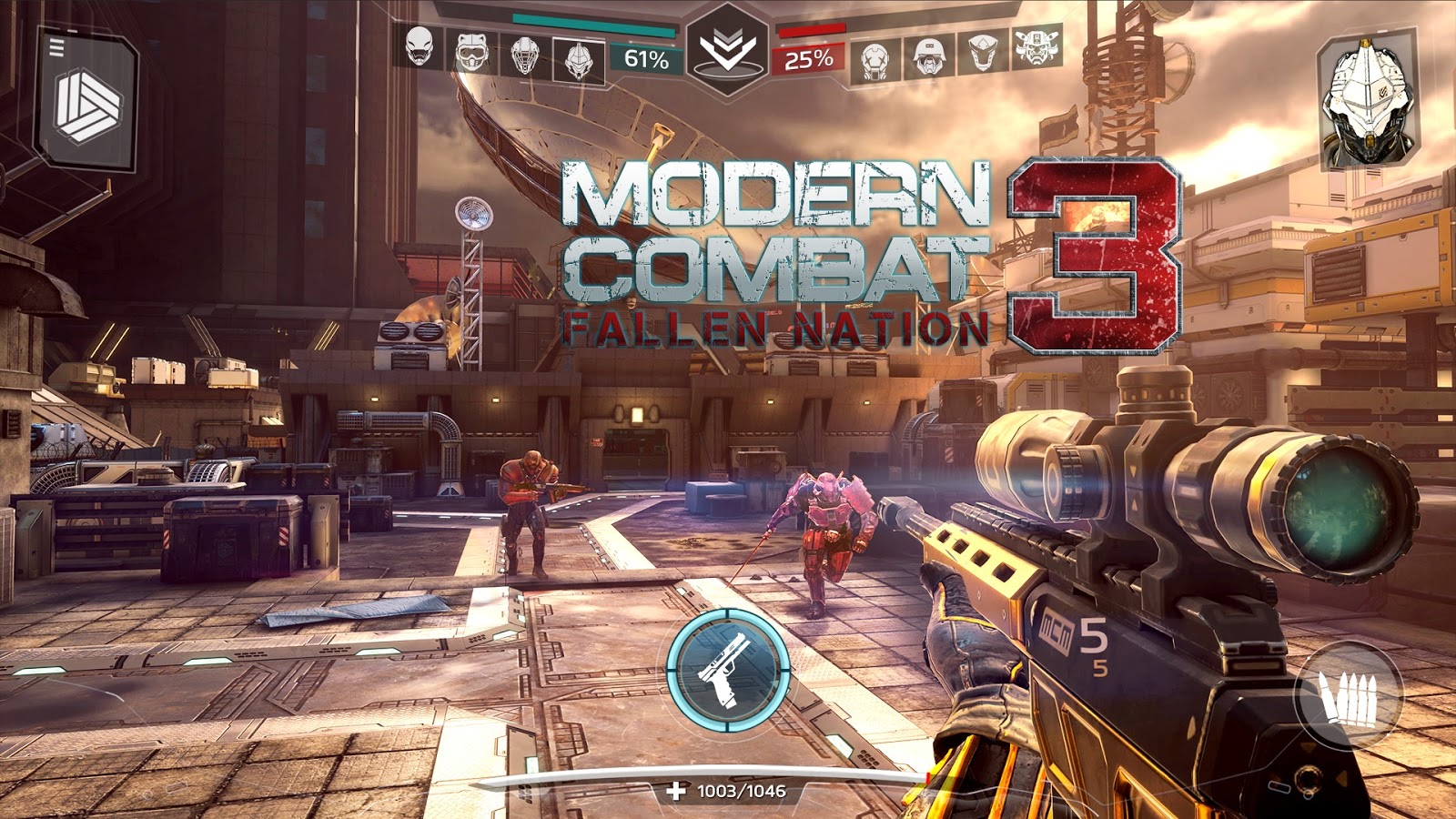
Pour jouer à Modern Combat 3 sur Android, vous devez disposer d’un APK et de son fichier OBB correspondant. Installez d’abord l’APK sans ouvrir le jeu, puis placez l’OBB dans le dossier Android prévu à cet effet. Ce guide se distingue par une procédure directe, un chemin de stockage clairement expliqué et des solutions autonomes aux erreurs les plus fréquentes. Utilisez uniquement des fichiers obtenus légalement depuis une source officielle ou autorisée.
Qu’est-ce que Modern Combat 3: Fallen Nation ?
Modern Combat 3: Fallen Nation est un jeu de tir à la première personne développé par Gameloft. Il comprend une campagne de 13 missions et proposait un multijoueur à 12 participants, réparti sur 6 cartes et 7 modes. L’objectif de ce guide est de vous aider à préparer, installer et lancer sa version Android.
La campagne repose sur une succession de missions militaires accompagnées de cinématiques. Gameloft mentionne également un système de progression comprenant plus de 90 grades d’expérience, ainsi que des armes pouvant recevoir des modifications et des accessoires.
Les caractéristiques multijoueurs présentées par Gameloft sont celles du jeu d’origine. La page officielle ne confirme pas que les serveurs ou toutes les fonctions en ligne restent opérationnels en juillet 2026.
Quels fichiers faut-il pour installer Modern Combat 3 ?
Pour une installation utilisant des données séparées, il faut un fichier APK et le fichier OBB associé à la même version de l’application. L’APK contient le programme Android, tandis que l’OBB contient ses ressources volumineuses. Android range normalement ces données dans Android/obb/<nom-du-package>/.
Google décrit les OBB comme des fichiers d’extension destinés à compléter un APK avec des ressources supplémentaires. Leur nom suit normalement le format suivant :
main.<version>.<nom-du-package>.obb
Le nom du package présent dans le fichier OBB doit correspondre à celui de l’APK. Ne mélangez pas un APK et des données obtenus pour deux versions différentes.
Comment télécharger Modern Combat 3 APK + OBB correctement ?

Utilisez uniquement une source officielle ou expressément autorisée, puis vérifiez que l’APK et l’OBB appartiennent à la même version. Avant l’installation, contrôlez le nom des fichiers, leur provenance et les éventuels avertissements affichés par Android. N’ignorez jamais une alerte de sécurité que vous ne comprenez pas.
Avant de commencer, vérifiez les points suivants :
- l’APK et l’OBB sont présentés comme compatibles entre eux ;
- le téléchargement des deux fichiers est terminé ;
- l’archive des données peut être ouverte ;
- vous disposez de suffisamment d’espace libre ;
- la source est clairement identifiée ;
- aucune autre application n’est imposée pour obtenir le jeu.
N’utilisez pas une page proposant plusieurs faux boutons « Download ». Le bouton principal doit identifier clairement le nom et le type du fichier téléchargé.
Comment installer Modern Combat 3 APK + OBB sur Android ?
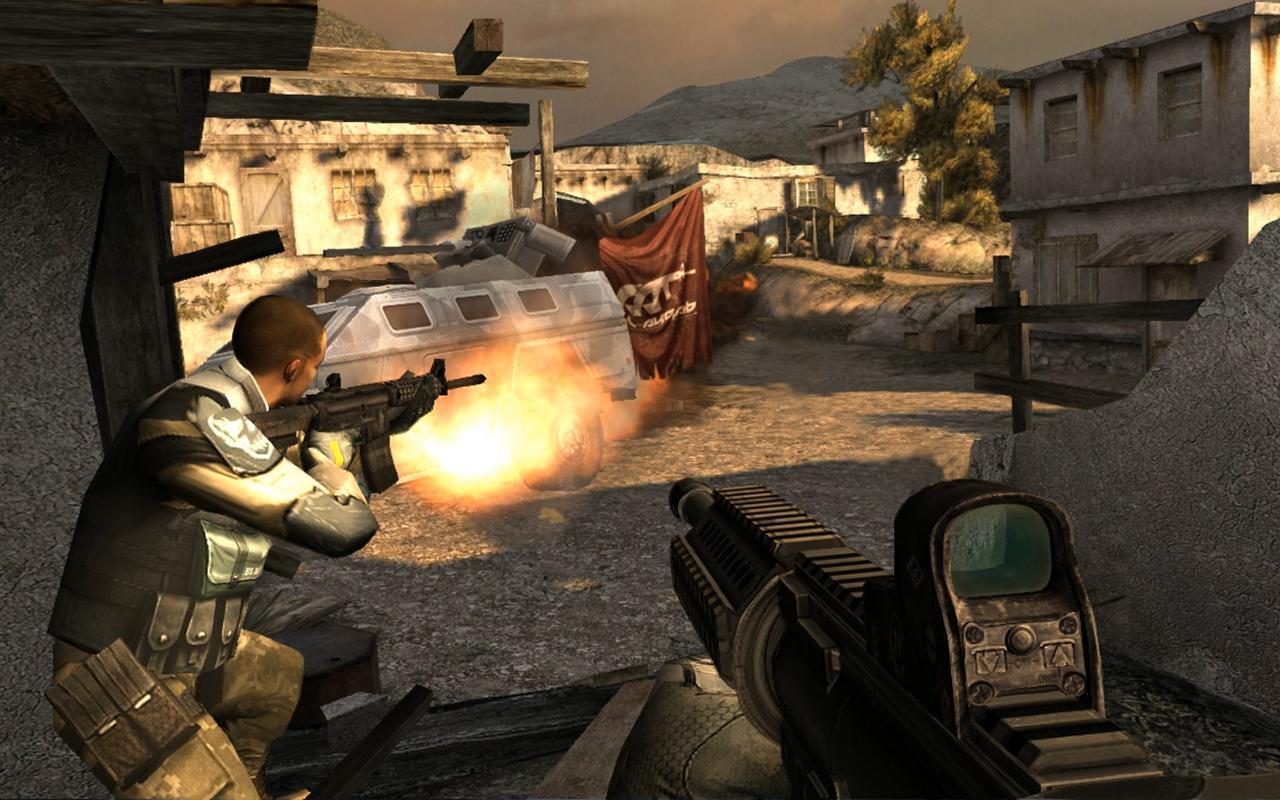
Installez d’abord le fichier APK sans ouvrir Modern Combat 3. Extrayez ensuite l’archive contenant l’OBB et placez le fichier obtenu dans Android/obb/<nom-du-package>/. Vérifiez l’arborescence, puis lancez le jeu. Si les données et l’APK correspondent, l’application devrait pouvoir localiser ses ressources.
Étape 1 : extraire l’archive téléchargée
Si les données sont fournies au format ZIP, RAR ou 7z, ouvrez l’archive avec un outil d’extraction fiable.
Après extraction, recherchez :
- un fichier se terminant par
.obb; - ou un dossier portant le nom du package de l’application.
Ne placez pas directement une archive ZIP ou RAR dans le dossier
Android/obb/.
Étape 2 : installer le fichier APK
Ouvrez le fichier APK et appuyez sur Installer.
Si Android demande l’autorisation d’installer une application depuis cette source :
- ouvrez le paramètre proposé ;
- autorisez temporairement la source utilisée ;
- revenez au fichier APK ;
- terminez l’installation ;
- n’ouvrez pas encore le jeu.
Après l’installation, vous pouvez retirer cette autorisation si elle n’est plus nécessaire.
Étape 3 : identifier le package
Le dossier de destination dépend du package de l’application.
Le chemin attendu suit ce modèle :
Android/obb/<nom-du-package>/
Le nom du package doit être identique à celui utilisé par l’APK. Ne reprenez pas automatiquement un chemin trouvé sur une autre page si vous n’avez pas vérifié qu’il correspond à votre fichier.
Étape 4 : placer le fichier OBB
Copiez le fichier OBB dans le dossier du package.
La structure doit ressembler à ceci :
Android/
└── obb/
    └── <nom-du-package>/
        └── main.<version>.<nom-du-package>.obb
Android indique que les fichiers d’extension doivent être conservés dans Android/obb/<nom-du-package>/ avec leur nom exact. Les déplacer, les supprimer ou les renommer peut empêcher l’application de les retrouver.
Étape 5 : lancer le jeu
Une fois l’APK installé et l’OBB placé :
- ouvrez Modern Combat 3 ;
- accordez uniquement les autorisations nécessaires ;
- attendez l’affichage du menu principal ;
- ouvrez une mission ;
- vérifiez le son, les commandes et les graphismes.
L’affichage du menu ne suffit pas à confirmer que toutes les données fonctionnent. Lancez au moins une mission avant de considérer l’installation comme terminée.
Où faut-il placer le fichier OBB de Modern Combat 3 ?
Le fichier OBB doit être placé dans Android/obb/<nom-du-package>/, où <nom-du-package> correspond exactement au package de l’APK installé. Le fichier doit rester directement dans ce dossier, sans répertoire supplémentaire créé pendant l’extraction. Son nom ne doit pas être modifié.
Structure correcte
Android/
└── obb/
    └── <nom-du-package>/
        └── main.<version>.<nom-du-package>.obb
Structure incorrecte
Android/
└── obb/
    └── <nom-du-package>/
        └── <nom-du-package>/
            └── main.<version>.<nom-du-package>.obb
Dans la structure incorrecte, un dossier supplémentaire sépare l’application de son fichier OBB. Le jeu peut alors demander de télécharger les données ou rester bloqué au démarrage.
Pourquoi le dossier Android/obb est-il inaccessible ?
À partir d’Android 11, le système limite l’accès aux répertoires Android/data/ et Android/obb/ par l’intermédiaire du sélecteur de fichiers standard. Certains gestionnaires ne peuvent donc plus ouvrir ou modifier librement ces dossiers. Cette restriction protège les données propres aux applications.
Lorsque le dossier est inaccessible :
- essayez le gestionnaire de fichiers intégré au téléphone ;
- vérifiez les autorisations accordées à l’application ;
- utilisez votre propre ordinateur pour gérer les fichiers lorsque cela est autorisé ;
- évitez les gestionnaires inconnus demandant un accès total ;
- ne désactivez pas les protections du téléphone ;
- ne rootez pas l’appareil uniquement pour cette installation.
Les options disponibles peuvent varier selon le constructeur et la version d’Android.
Pourquoi Modern Combat 3 ne s’installe-t-il pas ?
L’installation peut échouer lorsque l’APK est incomplet, incompatible avec l’appareil ou en conflit avec une ancienne installation. Un espace de stockage insuffisant peut également bloquer le processus. Vérifiez d’abord le téléchargement, l’espace libre et la présence éventuelle d’une autre version avant de recommencer.
Vérifier le fichier téléchargé
Une archive ou un APK incomplet peut ne pas s’ouvrir ou provoquer une erreur pendant l’installation. Comparez la taille obtenue avec celle annoncée par la source. Si la source ne fournit aucune information précise sur le fichier, sa fiabilité est plus difficile à évaluer.
Vérifier l’espace disponible
L’installation nécessite de l’espace pour :
- l’APK ;
- l’archive téléchargée ;
- les données extraites ;
- les fichiers temporaires ;
- les sauvegardes créées par le jeu.
L’espace nécessaire peut donc être supérieur à la taille de l’archive.
Vérifier les anciennes installations
Une ancienne version de Modern Combat 3 peut entrer en conflit avec un autre APK. Avant de la supprimer, sauvegardez votre progression lorsque cela est possible. Désinstaller l’application peut effacer les données enregistrées localement.
Vérifier la compatibilité de l’appareil
Une application ancienne peut ne pas fonctionner correctement sur tous les téléphones récents. Une installation réussie ne garantit pas nécessairement que le jeu pourra démarrer ou exécuter une mission.
Pourquoi Modern Combat 3 affiche-t-il un écran noir ?
Un écran noir apparaît généralement lorsque le jeu ne trouve pas ses données ou lorsque l’APK et l’OBB ne correspondent pas. Vérifiez d’abord le chemin du fichier, le nom du package et l’absence de dossier supplémentaire. Une incompatibilité avec l’appareil peut aussi provoquer ce comportement.
Effectuez les vérifications dans cet ordre :
- fermez complètement Modern Combat 3 ;
- ouvrez le dossier
Android/obb/; - vérifiez le nom du dossier du package ;
- vérifiez que le fichier
.obbse trouve directement dedans ; - confirmez que l’APK et l’OBB sont associés à la même version ;
- redémarrez le téléphone ;
- relancez le jeu.
Ne combinez pas arbitrairement un APK provenant d’une source avec un OBB provenant d’une autre.
Pourquoi le fichier OBB n’est-il pas détecté ?
L’OBB n’est généralement pas détecté lorsqu’il est mal placé, renommé ou associé à une autre version de l’APK. Android attend le fichier dans Android/obb/<nom-du-package>/ avec son nom exact. Vérifiez également que l’archive a été extraite et qu’aucun sous-dossier inutile n’a été ajouté.
Contrôlez ces éléments :
- le fichier se termine bien par
.obb; - le nom du package est correct ;
- le nom du fichier n’a pas été modifié ;
- l’APK et l’OBB correspondent ;
- le fichier n’est pas encore dans une archive ;
- aucun dossier supplémentaire ne sépare l’OBB de son emplacement final.
Si le jeu propose de télécharger à nouveau les données, ne poursuivez pas avant d’avoir vérifié l’origine de ce téléchargement.
Pourquoi Modern Combat 3 se ferme-t-il au démarrage ?
Une fermeture immédiate peut provenir de données absentes, d’un APK endommagé ou d’une incompatibilité avec la version Android utilisée. Vérifiez l’installation, le dossier OBB et l’espace disponible. Si tous les fichiers sont correctement placés, le jeu peut simplement ne pas être compatible avec l’appareil.
Essayez les actions suivantes :
- redémarrer le téléphone ;
- fermer les applications en arrière-plan ;
- vérifier l’espace de stockage ;
- contrôler à nouveau le dossier OBB ;
- vérifier que l’APK est complet ;
- réinstaller uniquement depuis une source autorisée.
N’installez pas successivement plusieurs variantes inconnues du même APK dans l’espoir qu’une version fonctionne.
Modern Combat 3 fonctionne-t-il sur Android 14, 15 ou 16 ?
Aucune source officielle consultée ne confirme une compatibilité générale de Modern Combat 3 avec Android 14, 15 ou 16. L’accès manuel à Android/obb/ est en outre plus limité depuis Android 11. Seul un test réalisé avec l’APK, l’OBB et le modèle concernés peut confirmer le fonctionnement.
Pour vérifier réellement la compatibilité :
- installez l’APK ;
- placez correctement l’OBB ;
- ouvrez le menu principal ;
- lancez une mission ;
- jouez plusieurs minutes ;
- vérifiez le son et les commandes ;
- redémarrez le jeu une seconde fois.
Une vidéo ou un commentaire publié avec un autre téléphone ne garantit pas le même résultat sur votre appareil.
Modern Combat 3 fonctionne-t-il sans connexion Internet ?
La page officielle confirme l’existence d’une campagne solo et d’un mode multijoueur, mais elle ne précise pas si chaque version Android peut fonctionner entièrement hors ligne. La campagne doit donc être testée après l’installation. Les fonctions multijoueurs nécessitent par nature une connexion et leur disponibilité actuelle n’est pas confirmée.
Pour tester le mode hors ligne :
- terminez l’installation ;
- ouvrez une première fois le jeu ;
- fermez complètement l’application ;
- désactivez le Wi-Fi et les données mobiles ;
- relancez Modern Combat 3 ;
- essayez d’ouvrir une mission.
Ne concluez pas que le jeu fonctionne hors ligne si seul le menu principal apparaît.
Comment vérifier la sécurité de l’APK avant l’installation ?
Avant d’installer un APK, vérifiez sa source, son nom, sa taille et les autorisations demandées. N’installez pas le fichier lorsque sa provenance est inconnue ou lorsqu’Android affiche un avertissement sérieux que vous ne comprenez pas. Aucun site ne peut honnêtement garantir qu’un fichier tiers est « 100 % sans risque ».
Vérifiez au minimum :
- l’identité du site qui fournit le fichier ;
- le nom exact de l’APK ;
- la version annoncée ;
- la taille du téléchargement ;
- les permissions demandées ;
- l’absence d’application supplémentaire imposée ;
- l’absence de redirection trompeuse ;
- l’empreinte du fichier lorsqu’elle est fournie.
Évitez les formulations ou badges non démontrés comme :
- « 100 % sans virus » ;
- « totalement sécurisé » ;
- « testé sur tous les téléphones » ;
- « compatible avec toutes les versions Android ».
Questions fréquentes sur Modern Combat 3 APK + OBB
Faut-il ouvrir Modern Combat 3 après avoir installé l’APK ?
Non. Installez l’APK, mais n’ouvrez le jeu qu’après avoir placé l’OBB dans Android/obb/<nom-du-package>/. Si vous le lancez trop tôt, l’application peut afficher un écran noir ou demander de télécharger des données qu’elle ne trouve pas encore.
Faut-il extraire le fichier ZIP ou RAR contenant l’OBB ?
Oui. Une archive ZIP, RAR ou 7z doit être extraite avant l’installation. Le fichier .obb obtenu doit ensuite être placé dans le dossier du package. Copier directement l’archive compressée dans Android/obb/ ne permet généralement pas à l’application d’utiliser ses ressources.
Peut-on renommer le fichier OBB ?
Non. Android recommande de conserver le nom exact du fichier d’extension. Ce nom contient normalement son type, sa version et le package associé. Le renommer peut empêcher l’application de le reconnaître ou déclencher une nouvelle demande de téléchargement.
Peut-on utiliser un OBB provenant d’une autre version ?
Non. L’APK et l’OBB doivent correspondre à la même version de l’application. Un fichier provenant d’une autre édition peut provoquer un écran noir, une fermeture au démarrage ou une demande de téléchargement. Téléchargez les deux éléments depuis la même source autorisée lorsque cela est possible.
Que faire si Android refuse l’accès au dossier OBB ?
Sur Android 11 et les versions suivantes, le sélecteur de fichiers standard ne peut plus accorder librement l’accès à Android/obb/. Utilisez uniquement une fonction autorisée du téléphone ou votre propre ordinateur. Évitez les outils inconnus demandant un accès complet à toutes vos données.
Sources
- Gameloft — Modern Combat 3: Fallen Nation
- Android Developers — APK Expansion Files
- Android Developers — Storage updates in Android 11
- Android Developers — Access documents and other files from shared storage
Conclusion
Pour installer Modern Combat 3 avec des données OBB, utilisez un APK et un OBB correspondant à la même version. Installez l’APK sans ouvrir le jeu, puis placez le fichier d’extension dans :
Android/obb/<nom-du-package>/
Si le jeu ne fonctionne pas, vérifiez d’abord le nom du package, l’emplacement de l’OBB, l’extraction de l’archive et la correspondance des fichiers. La compatibilité avec une version Android récente ne doit être annoncée qu’après un test complet sur l’appareil concerné.