





📋 TL;DR — L’essentiel en quatre points
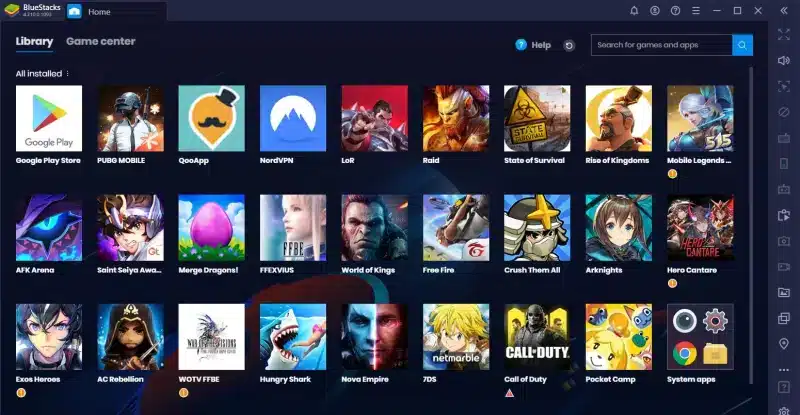
- Le plus complet : BlueStacks 5 offre la plus large compatibilité de jeux et applications sur Windows 10/11 et Mac.
- Le plus léger pour PC modeste : LDPlayer 9 consomme très peu de RAM et garantit 120 FPS sur puces Intel et AMD.
- Idéal pour le tir & FPS : GameLoop est optimisé officiellement pour PUBG Mobile, COD et Free Fire.
- Prérequis obligatoire : Activer la Virtualisation (Intel VT-x ou AMD-V) dans le BIOS de votre PC pour débloquer 100% des performances.
🏆 Classement des 5 meilleurs émulateurs Android sur PC
1. LDPlayer 9 (Le Plus Léger et Rapide pour le Gaming)
Propulsé par un noyau Android 9 64-bits, LDPlayer est réputé pour sa faible consommation de mémoire vive (RAM) et de processeur. Il gère l’affichage jusqu’à 120/240 FPS, le mappage automatique des touches et la synchronisation multi-instance.
Atout majeur : Idéal pour PC portables et configurations modestes | Système : Windows 11/10/8/7 | Prix : 100% Gratuit
2. BlueStacks 5 (La Référence Mondiale Polyvalente)
Le pionnier et géant du secteur avec plus de 2 millions d’applications supportées. BlueStacks 5 intègre le mode Eco pour réduire l’usage CPU de 87%, le support multi-instance complet et une compatibilité native avec les manettes Xbox et PlayStation.
Atout majeur : Écosystème complet et sécurité Google Play certifiée | Système : Windows & Mac | Prix : Gratuit
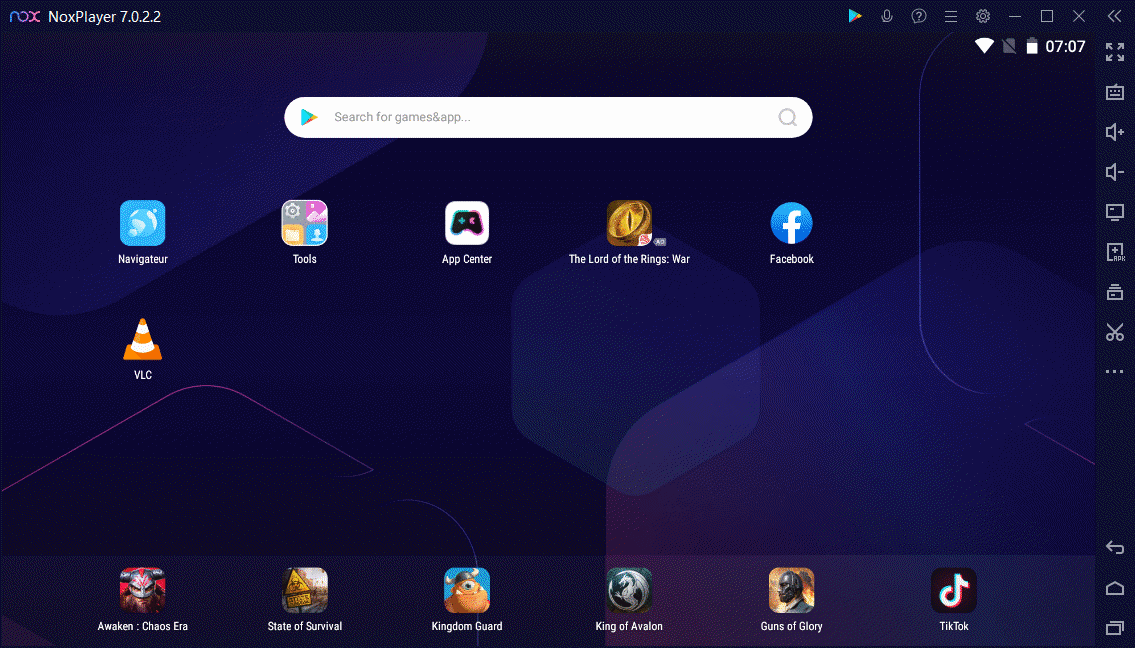
3. NoxPlayer 9 (Parfait pour le Multi-Compte et les Macros)
NoxPlayer est l’émulateur privilégié des joueurs de RPG et de Gacha games (Genshin Impact, RAID, Summoners War). Il permet d’enregistrer des macros de clics complexes et d’ouvrir plusieurs instances Android simultanément avec un gestionnaire dédié.
Atout majeur : Enregistreur de scripts & Root en 1 clic | Système : Windows & Mac | Prix : Gratuit
4. GameLoop (L’Émulateur Officiel Tencent pour les Jeux de Tir)
Conçu par Tencent, GameLoop intègre un moteur graphique AOW sur-mesure pour éliminer la latence souris et les saccades sur PUBG Mobile, Call of Duty Mobile et Free Fire. Il intègre un système anti-triche officiel qui évite les bannissements de compte.
Atout majeur : Précision de visée parfaite pour Battle Royale | Système : Windows | Prix : Gratuit
5. MEmu Play (Optimisé pour processeurs AMD et Intel)
MEmu Play se distingue par son excellente compatibilité matérielle avec les cartes graphiques intégrées et les puces AMD Ryzen. Il permet de basculer en un clic entre les moteurs de rendu DirectX et OpenGL selon la stabilité du jeu.
Atout majeur : Très stable sur cartes graphiques AMD Radeon | Système : Windows | Prix : Gratuit
🛠️ Tutoriel d’installation et réglage de la Virtualisation (VT)
- Téléchargement : Téléchargez l’installateur de LDPlayer 9 ou BlueStacks 5 via les liens officiels ci-dessus.
- Installation : Lancez le fichier
.exeet choisissez votre disque dur principal (SSD recommandé). - Activation de la Virtualisation (VT) : Redémarrez votre PC, entrez dans le BIOS (touches F2, Suppr ou F12) et activez
Intel Virtualization Technology (Intel VT-x)ouSVM Mode (AMD-V). - Connexion Google : Ouvrez l’émulateur, connectez-vous au Google Play Store avec votre compte Google.
- Installer vos jeux : Recherchez vos jeux ou glissez-déposez directement vos fichiers
.apkou.xapkdans la fenêtre de l’émulateur.
🚀 Paramètres anti-lag pour jouer en 60 / 120 FPS sur PC
- Allocation CPU : Définir sur
4 cœurs(ou la moitié des cœurs réels de votre processeur). - Allocation RAM : Allouer
4096 Mo (4 Go)pour une fluidité sans freeze. - Moteur graphique de rendu : Choisir
DirectX(si carte Nvidia GeForce) ouOpenGL(si bugs d’affichage). - Fréquence d’images (FPS) : Activer l’option Haut débit d’images (120 FPS) dans les paramètres d’affichage.
⚠️ Dépannage rapide en cas de problème
- Message « VT désactivée » ou blocage à 99% : Activez impérativement la virtualisation VT-x / AMD-V dans le BIOS et désactivez Hyper-V dans les fonctionnalités Windows.
- Écran noir ou scintillement en jeu : Mettez à jour les pilotes de votre carte graphique (Nvidia/AMD/Intel) et basculez le mode de rendu de DirectX vers OpenGL.
❓ Foire Aux Questions (FAQ)
1. Quel est l’émulateur Android le plus léger pour PC portable ?
LDPlayer 9 est le plus léger : il ne nécessite que 2 Go de RAM minimale et fonctionne parfaitement sur les processeurs Intel Core i3 et puces graphiques intégrées.
2. Les émulateurs Android sont-ils légaux et gratuits ?
Oui, l’ensemble des émulateurs listés (BlueStacks, LDPlayer, NoxPlayer) sont 100% légaux, certifiés sans virus et gratuits à télécharger.
3. Peut-on jouer avec une manette USB ou sans fil ?
Oui, ils détectent automatiquement les manettes Xbox, PlayStation et manettes PC avec configuration personnalisée des sticks et boutons.
4. Peut-on installer des fichiers APK externes ?
Oui, il suffit de glisser-déposer votre fichier APK ou XAPK directement dans l’émulateur pour lancer l’installation automatique.
📚 Guides recommandés sur GameGenial
🏁 Conclusion
Pour jouer à vos jeux mobiles favoris sur grand écran avec clavier et souris en 2027, LDPlayer 9 et BlueStacks 5 constituent le duo de tête incontournable. Grâce à l’activation de la virtualisation VT dans votre BIOS et une bonne allocation de mémoire RAM, vous bénéficiez d’une expérience de jeu ultra-fluide à 120 FPS sur Windows et Mac.
Sources et sites officiels des développeurs :